Listas de empresas segmentadas (dados oficiais da Receita)
A CNPJAPI deixa você gerar e exportar listas de empresas filtrando a base pública da Receita Federal por critérios de negócio: atividade (CNAE), estado e cidade, porte, natureza jurídica, situação cadastral, Simples/MEI, presença de contato, sanções e embargos e dívida ativa da União. É a via inversa da consulta: em vez de partir de um CNPJ para obter os dados, você parte dos critérios para obter a lista de empresas que se encaixam.
A segmentação e a exportação são um recurso self-service no portal (não um endpoint de API): você monta os filtros, pré-visualiza o tamanho e a distribuição do segmento e exporta o resultado em Excel (XLSX) ou CSV.
O problema
- Levantar uma base de empresas por segmento na mão, CNPJ a CNPJ, é inviável.
- As ferramentas de lista/prospecção do mercado costumam trabalhar com bases proprietárias e contratos de SaaS caros, sem deixar claro de onde vem o dado.
- Quem já usa a API de consulta da CNPJAPI não tinha como, a partir dos mesmos dados oficiais, montar e baixar uma lista por critério.
Como funciona
No portal, em Segmentação (app.cnpjapi.com.br/busca/segmentacao):
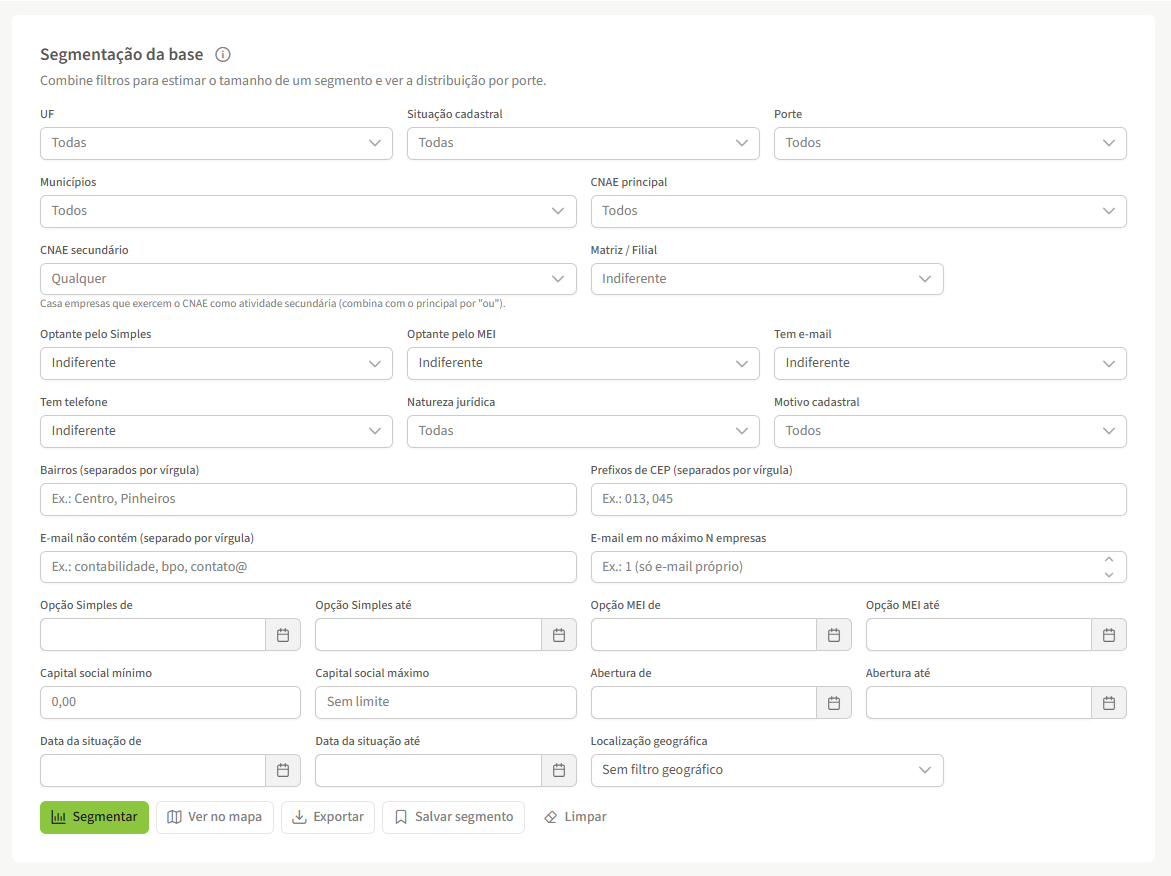
- Monte os filtros do segmento: CNAE principal, UF e município, porte, natureza jurídica, situação cadastral, Simples/MEI, localização geográfica (raio ou área no mapa), filtros de contato (empresas com e-mail, com telefone) e de risco (sanções e embargos, dívida ativa da União).
- Segmente e pré-visualize: ao Segmentar, o preview mostra quantas empresas há no segmento e a distribuição, sem devolver a lista crua. Serve para calibrar os filtros antes de exportar.
- Exporte: escolha o formato (XLSX ou CSV) e o escopo (todo o segmento, até o limite de linhas por arquivo do seu plano, ou até um número de linhas que você definir). Antes de gerar, o portal mostra quantas linhas o arquivo terá e quanto isso consome (franquia do plano e, se for o caso, créditos), sem cobrar nada escondido.
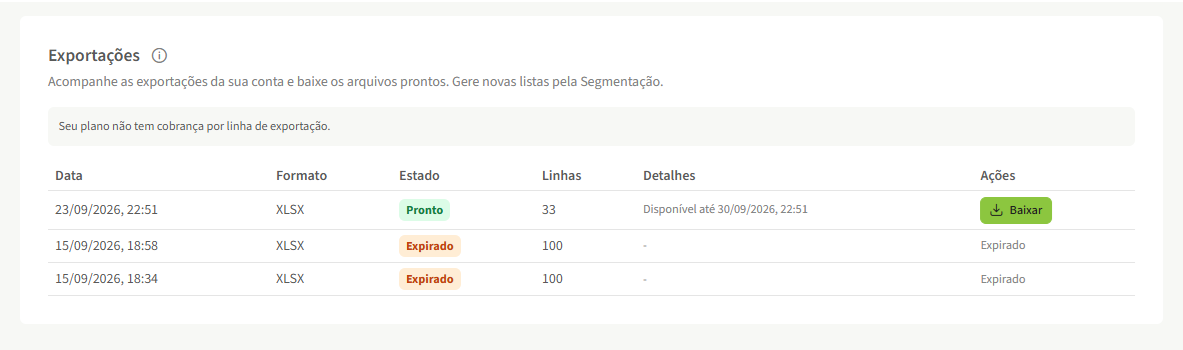
- Baixe em Exportações (
/busca/exportacoes): a geração é assíncrona; quando fica pronta, você recebe um aviso e baixa o arquivo (disponível por 7 dias). Baixar de novo dentro do prazo não cobra outra vez.
Segmentação por raio e mapa
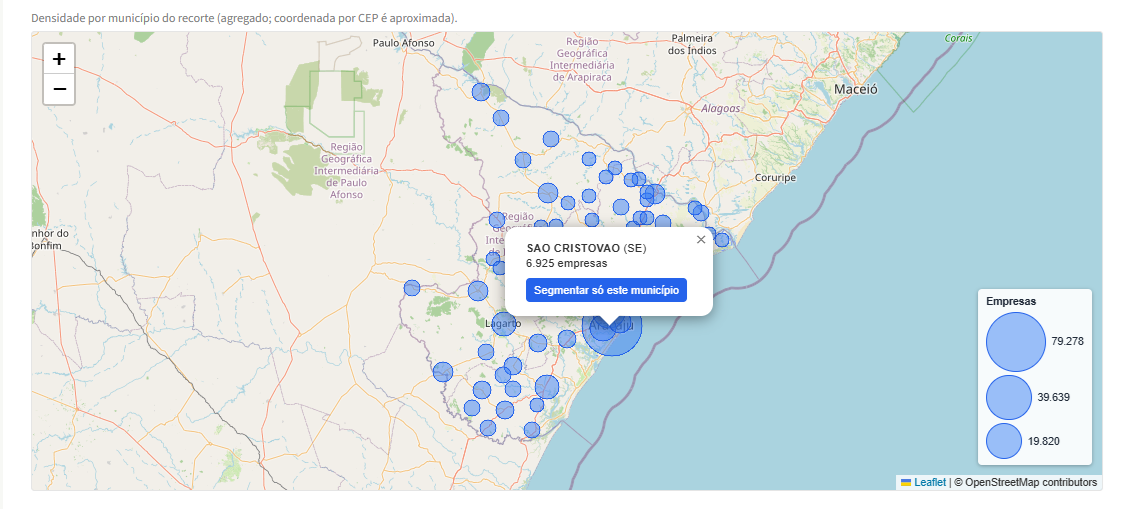
Além dos filtros por CNAE, cidade e porte, a segmentação tem localização geográfica: gere a lista de empresas num raio a partir de um CEP (ou de coordenadas) ou dentro de uma área desenhada no mapa (retângulo). Útil para venda em campo, raio de entrega, expansão e prospecção local. A coordenada por CEP é aproximada (centroide). Passo a passo em Lista de empresas por raio ou área no mapa.
Alerta de empresas novas
Salve o segmento e marque para monitorar: a cada atualização mensal da base da Receita em que houver novidade, você recebe no portal e por e-mail quantas empresas novas entraram nele (por exemplo, veterinárias novas em Campinas) e vê quem são no portal. Passo a passo em Acompanhar empresas novas por cidade e segmento.
Sanções e dívida ativa na lista
Dois filtros de sim ou não, pela raiz do CNPJ (matriz e filiais):
- Sanções e embargos: com ou sem registro vigente no CEIS, CNEP, CEPIM e acordos de leniência (CGU) ou em embargo do IBAMA, pela mesma regra da consulta de sanções.
- Dívida ativa da União: quem constava ou não constava em cobrança na última extração publicada pela PGFN, como devedor principal. Inscrições parceladas, garantidas ou suspensas por decisão judicial não contam como em cobrança.
Serve para tirar da lista de prospecção ou de fornecedores quem tem registro vigente de sanção ou embargo, ou para olhar só esse recorte. A tela mostra a data de atualização das sanções (a fonte mais antiga) e o mês da extração da PGFN, e o arquivo exportado traz, em toda linha, as fontes de sanção, o mês e a data de publicação da extração da PGFN e, quando constava, as inscrições e o valor em cobrança.
A dívida ativa vem da PGFN, dados abertos da dívida ativa da União, publicados a cada trimestre: pagamentos, parcelamentos, garantias e decisões judiciais posteriores à extração não aparecem; inscrições feitas depois também não, e não constar em cobrança não quer dizer que a empresa não tenha dívida. A situação atual se confere na Dívida Aberta da PGFN, a revisão de uma inscrição se pede no REGULARIZE, e a informação não substitui a certidão de regularidade fiscal. Detalhes em Dívida ativa da União de um CNPJ.
Um segmento com esses filtros não entra no alerta de empresas novas, que compara as fotografias mensais da base da Receita.
O que sai no arquivo
Uma linha por empresa, com os campos do registro oficial da Receita: CNPJ, razão social, nome fantasia, situação cadastral, atividade (CNAE) principal, natureza jurídica, porte, endereço completo (logradouro, bairro, CEP, município e UF), telefone e e-mail quando constam no cadastro, e a marcação de Simples/MEI. Os códigos vêm acompanhados da descrição (situação, CNAE, natureza, motivo). No fim, as colunas de sanções e dívida ativa descritas acima, com a data de atualização das sanções e o mês e a publicação da extração da PGFN.
Fonte oficial, não base proprietária
Os dados das listas são os dados públicos da Receita Federal - a mesma base da consulta de CNPJ (as sanções e a dívida ativa vêm das bases públicas da CGU, do IBAMA e da PGFN). A CNPJAPI não vende base proprietária, não enriquece com bases privadas de terceiros e não entrega "e-mails validados" ou "mailing pronto para disparo". O contato (telefone/e-mail) é o que a empresa declarou no cadastro da Receita: pode faltar ou estar desatualizado, e a lista reflete exatamente isso.
Vindo de uma ferramenta de prospecção? Veja como a CNPJAPI se compara em CNPJAPI vs Econodata e Speedio.
Uso responsável (LGPD)
O CNPJ e o cadastro de empresas são dados públicos de pessoa jurídica. Ainda assim, o uso que você faz da lista é de sua responsabilidade: ao usar contatos para comunicação, respeite a LGPD e as regras de marketing e de comunicação (inclusive o descadastramento). A CNPJAPI entrega o dado oficial; o cliente é o controlador do uso que faz dele. Atenção especial ao MEI, onde a fronteira entre pessoa jurídica e pessoa física é mais tênue.
Cobrança
A exportação é cobrada por linha, no modelo de franquia mais créditos:
- Franquia mensal de linhas inclusa no plano (Avançado: 10.000/mês; Business: 50.000/mês).
- Créditos avulsos para volume acima da franquia, sem expiração.
- O preview (contagem e distribuição) segue nos limites do plano e não é cobrado por linha - a cobrança fica só na extração.
- Teto por arquivo: cada exportação vai até 50.000 linhas (Avançado) ou 100.000 (Business). Um segmento maior que o teto é gerado até esse limite - para levar todos, divida em recortes menores (por UF, cidade ou CNAE). Como o teto por arquivo pode ser maior que a franquia mensal, um arquivo grande pode consumir créditos além da franquia; o portal mostra a conta antes de gerar.
Compare os planos em https://cnpjapi.com.br/planos.
Precisa dos dados de um CNPJ específico?
Para o caminho inverso - a partir de um CNPJ, obter os dados - use a consulta por CNPJ (API REST) e os guias de integração. Listas e consulta são as duas pontas do mesmo dado oficial.
Perguntas frequentes
De onde vêm os dados das listas? Dos dados públicos da Receita Federal, a mesma base da consulta de CNPJ. Os filtros e as colunas de sanções e dívida ativa vêm das bases públicas da CGU, do IBAMA e da PGFN. Não é base proprietária nem enriquecimento com bases privadas de terceiros.
Posso exportar a lista em Excel? Sim. A exportação sai em Excel (XLSX) ou CSV.
Quais critérios posso usar para segmentar? Atividade (CNAE), estado e cidade, porte, natureza jurídica, situação cadastral, Simples/MEI, presença de contato (empresas com e-mail ou telefone), sanções e embargos, e dívida ativa da União, entre outros.
Dá para filtrar a lista por sanções e dívida ativa da União? Sim. Há filtros de sim ou não para sanções e embargos (CGU e IBAMA) e para quem constava em cobrança na dívida ativa da União na última extração da PGFN. O arquivo traz essas colunas com a data de atualização das sanções e o mês e a publicação da extração da PGFN. A dívida ativa vem da extração trimestral da PGFN: pagamentos e parcelamentos posteriores não aparecem, a situação atual se confere na Dívida Aberta da PGFN e a informação não substitui a certidão de regularidade fiscal.
A lista traz e-mail e telefone das empresas? Traz o contato que consta no registro oficial da Receita, quando existe - pode faltar ou estar desatualizado. Não são e-mails validados nem um mailing pronto para disparo.
Quanto custa? A exportação é cobrada por linha, com uma franquia mensal inclusa no plano (Avançado 10.000/mês, Business 50.000/mês) e créditos avulsos para volume adicional.
Gerar listas é feito por API? A segmentação e a exportação são self-service no portal (montar filtros, pré-visualizar e exportar). A consulta por CNPJ é que tem API REST.
Por onde começar
- Crie sua conta em https://app.cnpjapi.com.br e assine um plano com segmentação (Avançado ou Business).
- Em Segmentação, monte os filtros do seu segmento e confira o preview.
- Clique em Exportar, confirme as linhas e a cobrança, e baixe a lista em Excel ou CSV.